Notionのテンプレートを使って簡単にノートを作る方法

ラゾまる
Notionを使い始めたけど、ゼロからノートを作るのは難しそう。

ラゾまる
なんとなくやりたい事はあるんだけど、いざカスタマイズしようと思うと難しい。
簡単にある程度までカスタマイズ出来ないかな?
このような疑問にお答えします。
Notionの活用方法など調べていると色々なアイデアが見つかり、自分も真似したいと思いますよね。
しかし、いざカスタマイズしようと思うと「意外と難しい」となっていませんか?
実際僕は、難しくて諦めた事があります。
でも動作に慣れてからは、難しいと思うことはなくなり、好みにカスタマイズ出来ています。
そこで本記事では、Notionの動作や機能に慣れるために、テンプレートの活用方法を解説します。
既に出来上がったテンプレートを編集し、ある程度自分好みにカスタマイズしていくと、Notionの特性を理解しやすくなります。
テンプレートを使い、Notionに慣れ、好きなようにノートを作成出来るようになりましょう!
それでは使い方を解説していきます。
そもそもNotionのテンプレートって?
Notionのテンプレートは、大きく分けて2つあります。
1つ目は、公式サイトや他のNotionユーザーが作成したテンプレート。
こちらはNotionのヘビーユーザーなどが作成するもので、Notion内で確認できる他、ブロガーさんがブログ内で配布している物もあります。
2つ目は、自分のNotion内に作成出来るテンプレートです。
こちらはよく使う形式をテンプレートとして保存でき、好きな所に呼び出して使うことができます。
今回は1つ目の、公式サイトや他のNotionユーザーが作成したテンプレートを活用し、Notionに慣れていこうという感じです。
テンプレートを選ぶ
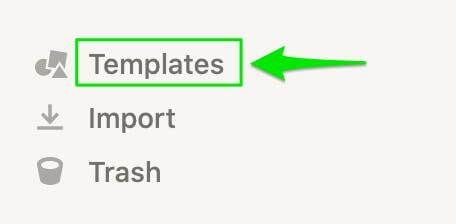
サイドバーの下部にある「Templates」をクリックすると、テンプレートの一覧を確認できます。
テンプレート一覧の右サイドバーで、様々なテンプレートがカテゴリー別に確認出来ます。
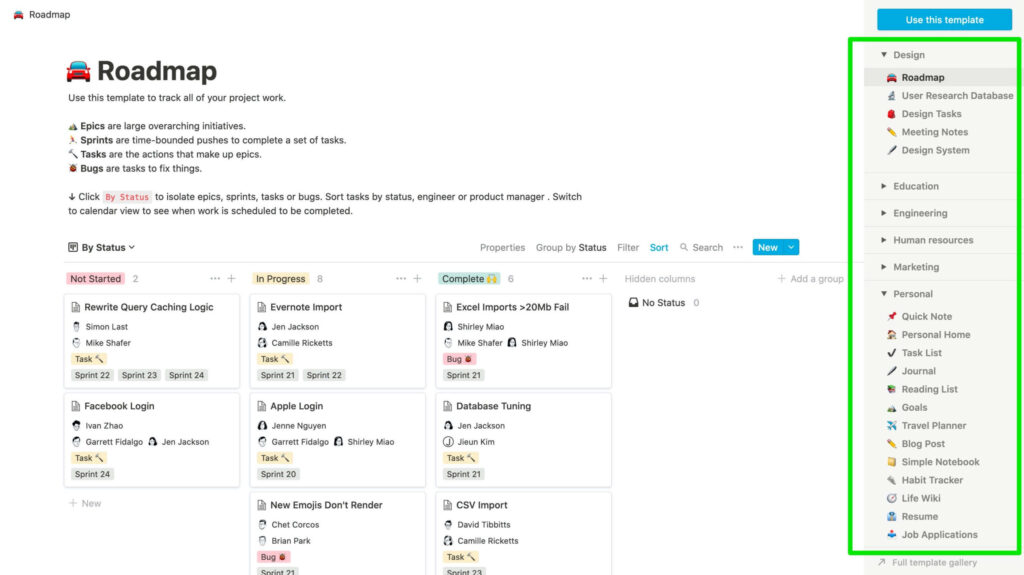
タスクリストや、
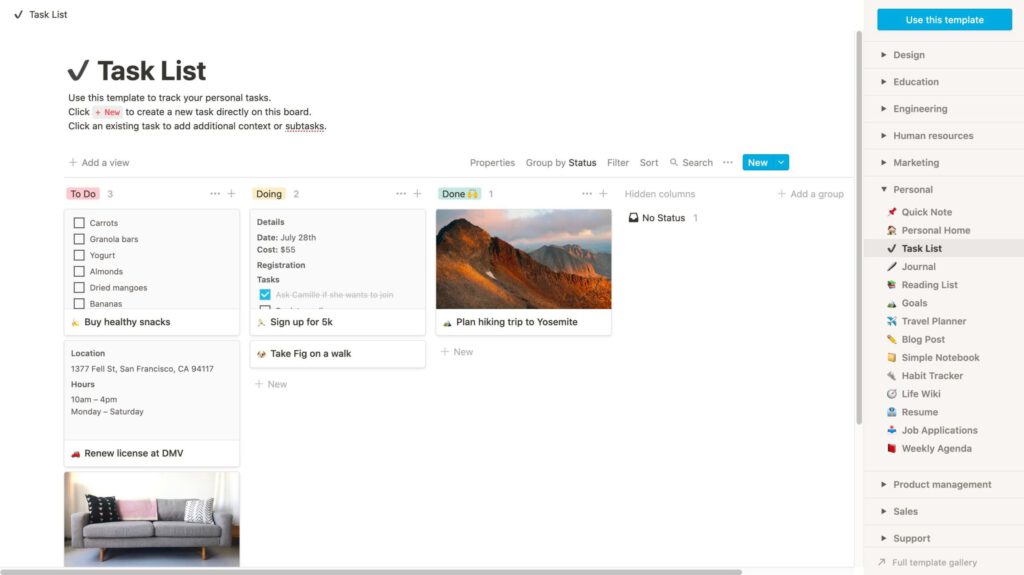
Life Wikiなどがあります。
今回はこのLife Wikiを使ってみようと思いますので、右上の「Use this template」をクリック。
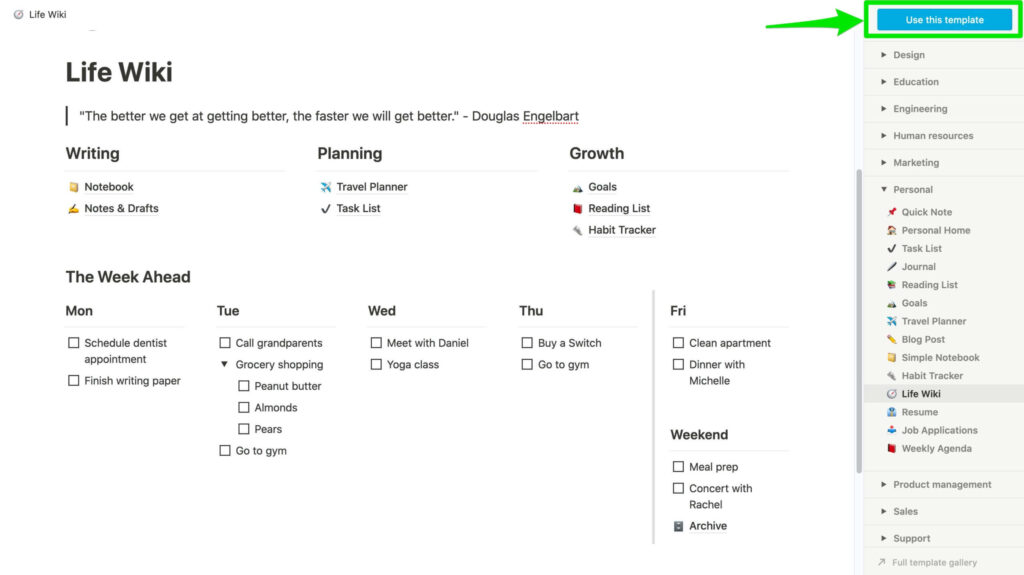
下記のように、テンプレートが表示されました。
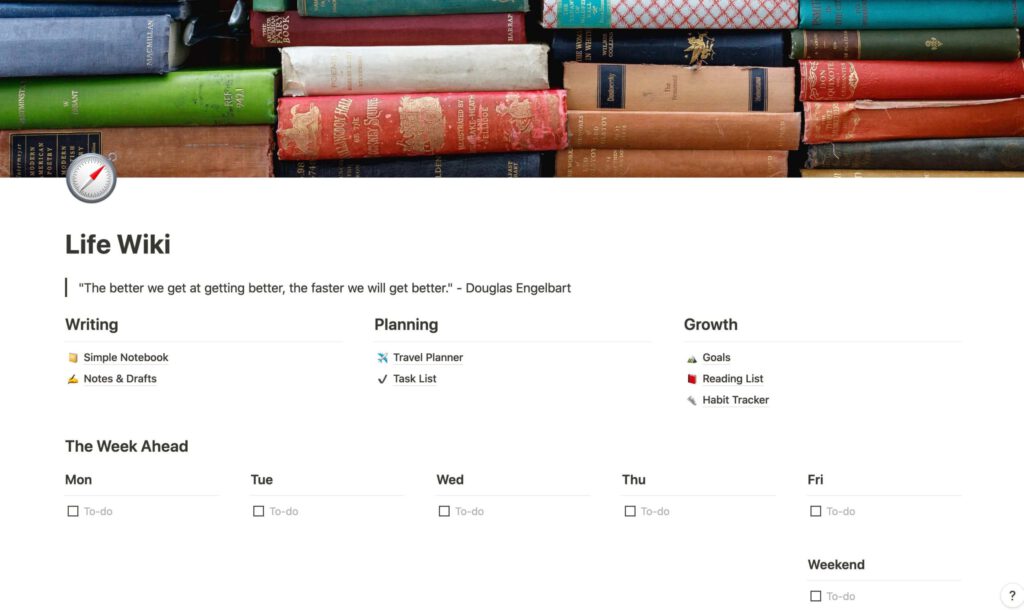
ここから、テンプレートを編集していきます。
テンプレートのカスタマイズ
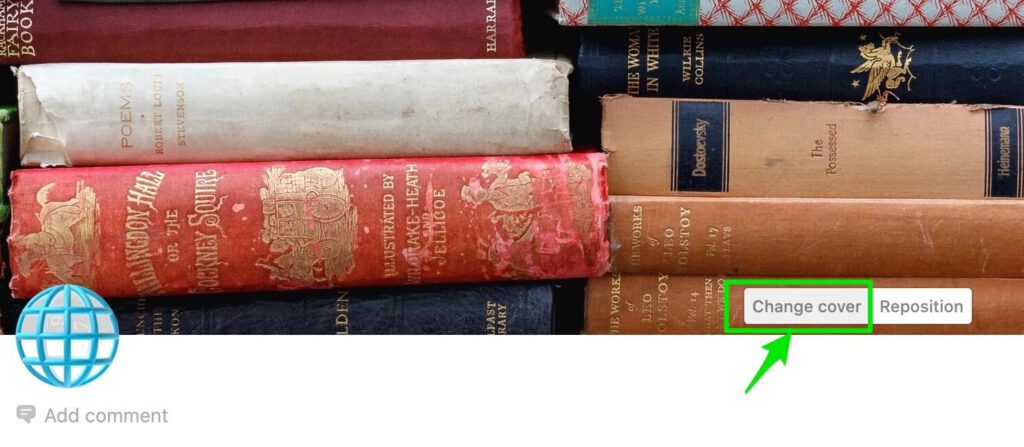
まずはアイコンとカバー画像を好みの物に変更しましょう。
こちらは【Notion】ノートとデータベースの新規作成方法を解説でも説明していますが、アイコンは絵文字やアイコンをアップロードして変更できます。
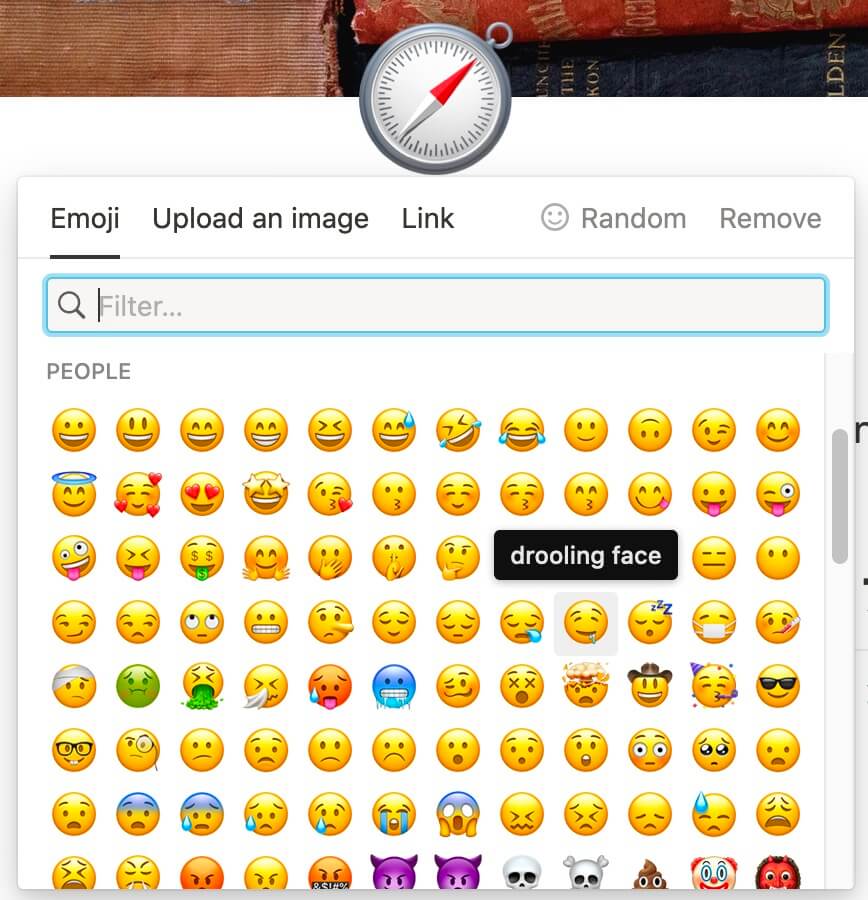
カバー画像は既存の物やUnsplash、好きな画像をアップロードして変更することが可能です。
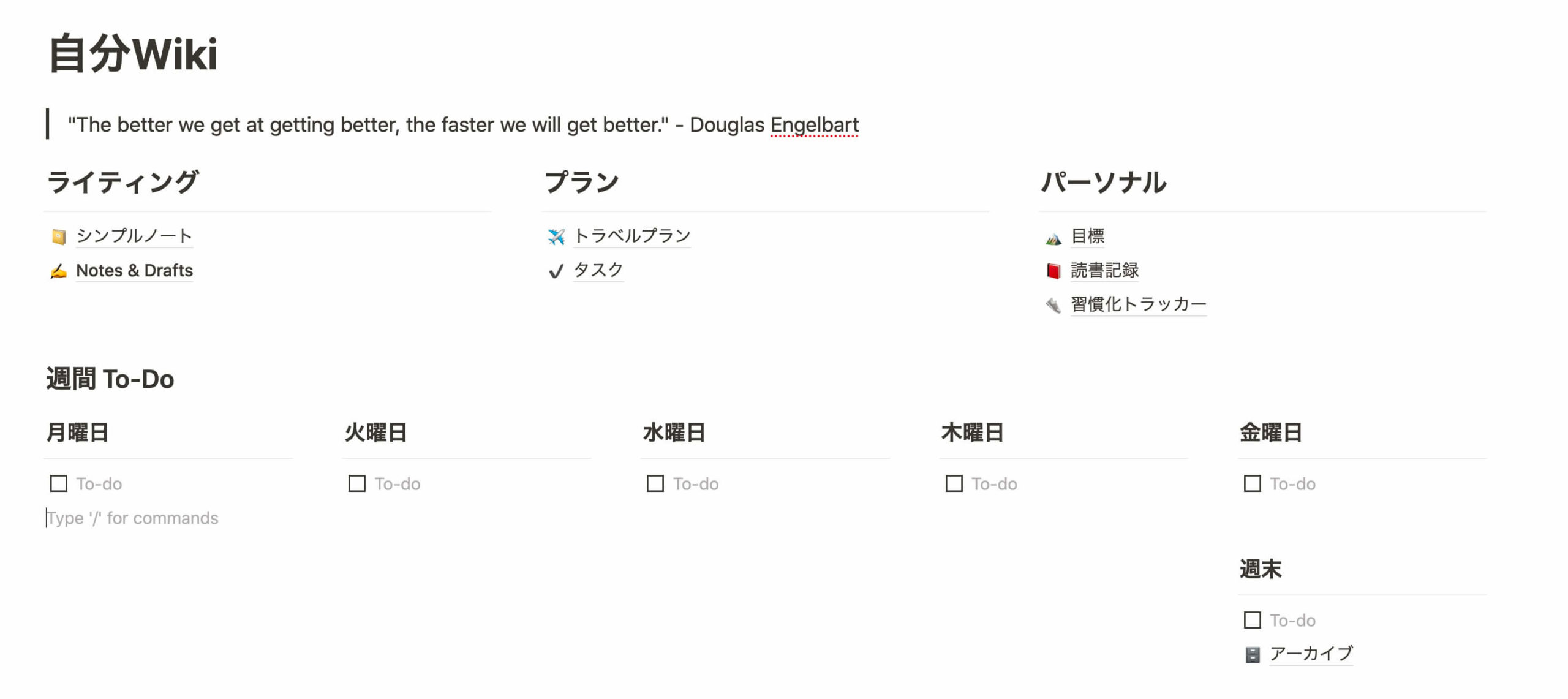
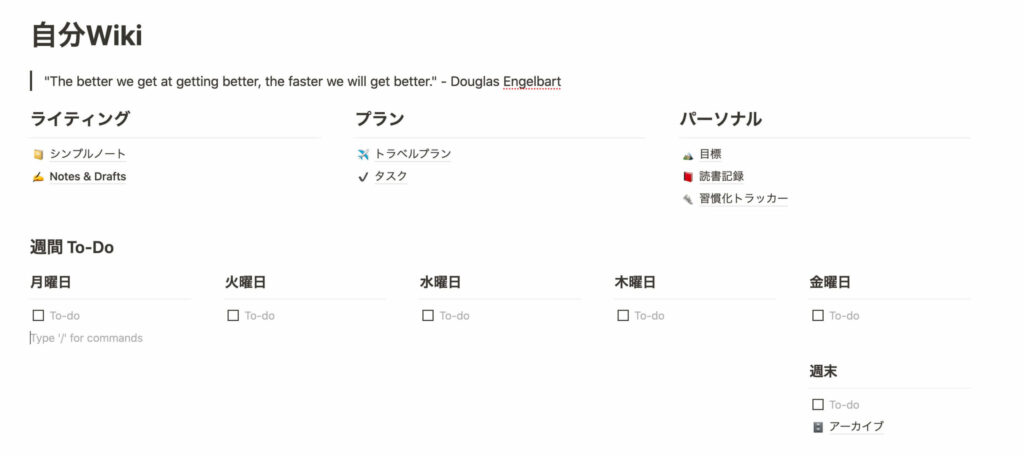
下記の画像はテンプレートを日本語にしてみたものです。
変更したいブロックをクリックして、編集していきます。
Notionのレイアウトは自由ですので、下記のように1列加えることなども容易です。
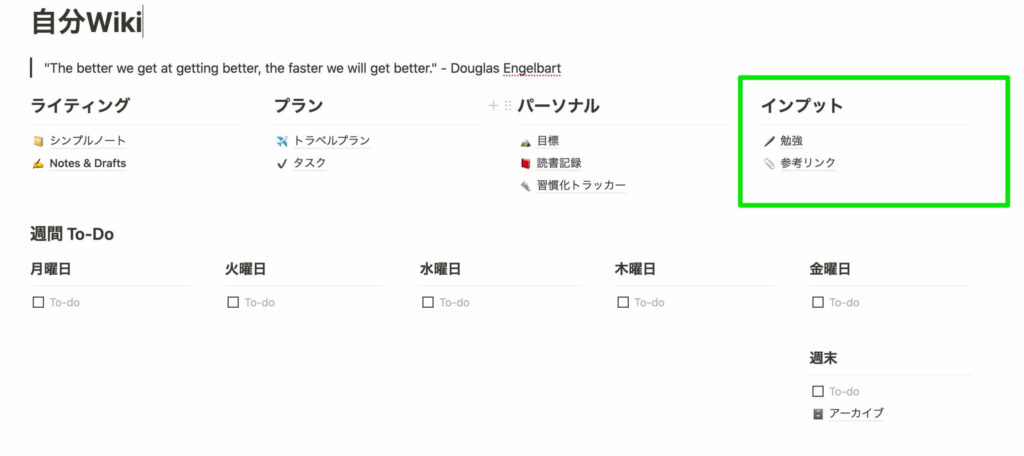
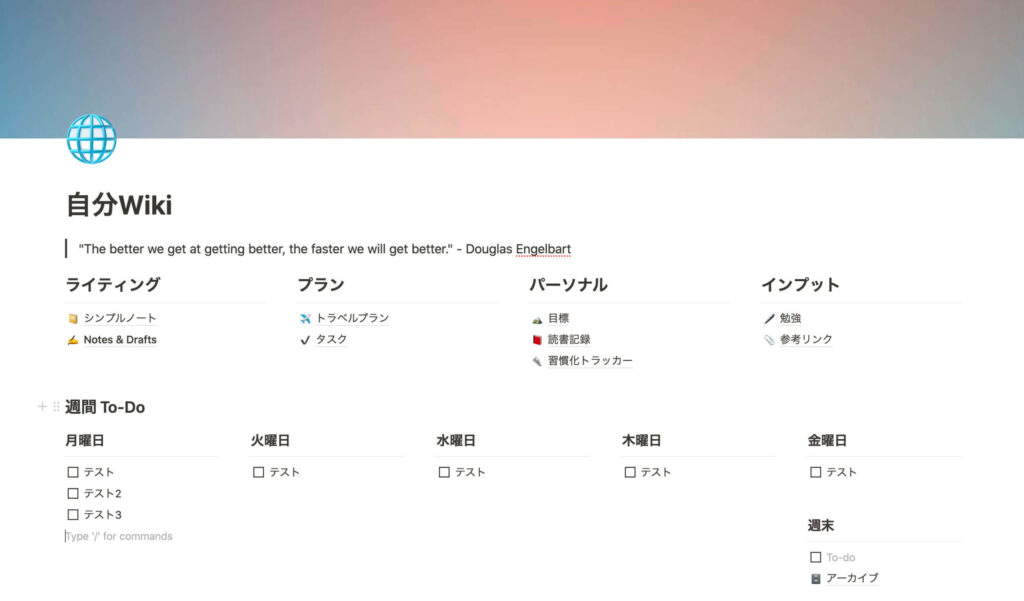
こんな感じになりました。
まとめ
いかがでしたか。
本記事では、テンプレートのススメとして、ほんの1例ですが活用方法を解説しました。
目的はテンプレートを色々とカスタマイズしてみて、Notionの動作や機能に慣れることですが、お気に入りのテンプレートが作成出来れば、もちろんそのまま使い続けていいと思います。
難しそうだからと、使うのをためらっているのは非常にもったいないと思っていて、とりあえずテンプレートからでも使ってみる事が大事です。
Notionの便利さを実感できる頃には、好みのノートが作成出来る様になっているのではないでしょうか。
是非テンプレートを活用してNotionの魅力を体験してみて下さい。
本記事がお役に立てれば幸いです。
以上となります。