
ホームページのセキュリティ対策、公開後に最低限やること|小さな会社・お店が今日できる5つと、保守に任せること
公開してから、ホームページの管理画面を開いたのはいつが最後でしょうか。
開くと、「更新があります」という通知が出ている。気にはなっているけれど、押していいのか分からない。調べてみると専門用語ばかりで、読むほど不安になる。そんなふうに、見ないふりをしてきた方も多いと思います。

大丈夫です。1つずつやれば難しくありません。この記事は、怖がらせるために書いたものではありません。「何が起きるか」を並べるのではなく、「今日、何をすればいいか」をお伝えします。
お話しするのは、次の2つです。
- 今日、自分でできる5つのこと
- 自分でやらずに、保守に任せた方がいいことの境目
先に結論をお伝えします。今日、自分でできるのは、「見る・聞く・控える」ことです。サイトの中身を「変える」作業と、問題が起きたあとに「直す」作業は、保守に任せる側です。
公開後のセキュリティ対策は、「守る・気づく・戻す」の3つで考える
まず、「うちは小さいから大丈夫」と思っていいのか、という点からお話しします。
情報処理推進機構(IPA)は、中小企業向けの資料のなかで、狙われるのは大手や有名企業のサイトだけだと思っていないか、と問いかけています。そして、悪意のある人は無差別にサイトを狙っていて、会社の規模や知名度は関係ない、と説明しています。そのため、「小さいから大丈夫」とは言い切れません。
ただ、ここで不安になりすぎる必要はありません。起こりうることの一覧は、保守を放置したときに起こりうることにまとめています。この記事では被害の話は広げずに、今日の行動にしぼります。
もう1つ、先にお伝えしておくことがあります。この記事でいう「最低限」は、入口です。IPAの同じ資料も、中小企業が少なくとも実施しておきたい作業を7つ挙げたうえで、これだけでは十分ではない、と書いています。その7つには、自分のサイトの状況を知ること、担当者と作業を決めておくこと、難しいことは外に任せることが含まれています。この記事も、その考え方を参考に、WordPressのサイトに合わせて整理しました。
対策は、次の3つの柱で考えると、整理しやすくなります。

ラゾまる
守る:入口を固めます。パスワード、アカウント、ソフトの更新などです。
気づく:おかしなところに、早く気づきます。
戻す:何かあったときに、元の状態に戻せるようにしておきます。
次の章では、この3つに沿って、今日、自分でできることを5つお伝えします。
今日、自分でできること5つ|「見る・聞く・控える」だけでいい
5つとも、サイトを書き換えません。どれも、サイトを書き換えません。やるのは、「見る」「聞く」「控える」の3つの動きだけです。例外は、③で自分のパスワードを変えるときだけです。
※画面の名前や手順は、2026年11月時点のものです。
実は、WordPressとPHPのアップデートをご依頼いただいたサイトで、次のような状態を見かけたことがあります。
- まったく更新されていない
- 使っていないプラグイン(機能を足すための部品)がたくさん残っている
- 以前の制作会社のアカウントや、テスト用のコードが残っている
どれも、公開してからは誰も見ていない、というだけのことです。責める話ではありません。今日の5つは、こうした状態に自分で気づくための入口にもなります。
① 自分のサイトを検索して、知らないページや変な表示がないか見る
柱は「気づく」です。ログインは要りません。
最初の1つは、管理画面を開かずにできます。Googleの検索窓に「site:」と、自分のサイトのドメインを続けて入れます。ドメインとは、「example.com」のような、サイトの住所にあたる部分です。たとえば、次のように入力します。
site:example.com
「site:」のあとに、スペースは入れません。
表示された一覧を見て、次の点を確かめます。
- 自分で作った覚えのないページがないか
- ページのタイトルに、意味の分からない言葉や、関係のない商品の名前が並んでいないか
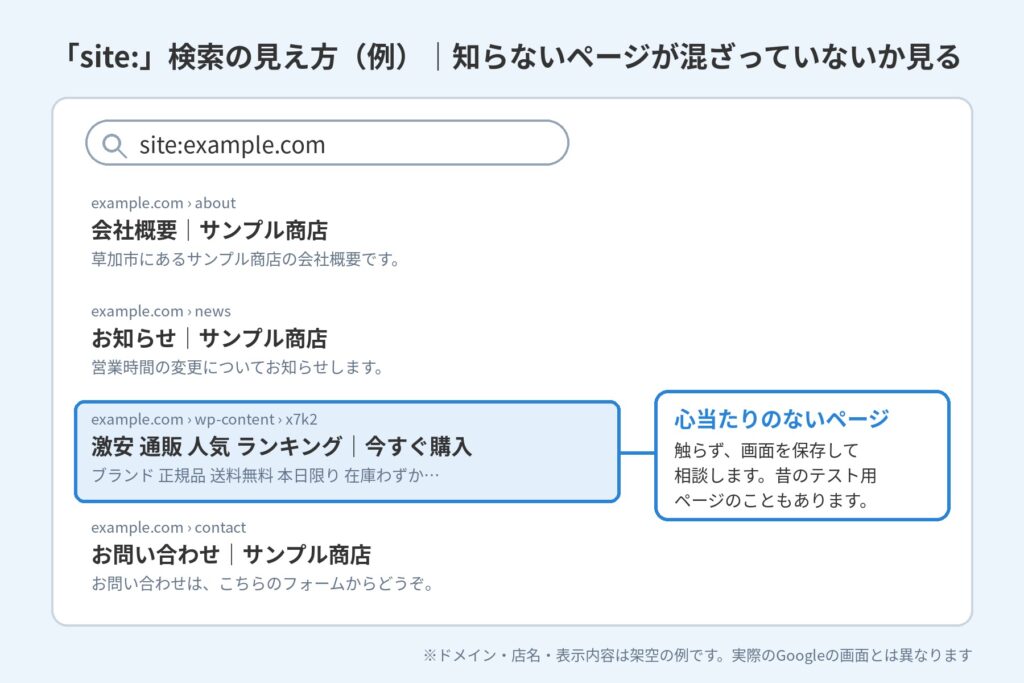
愛知県警の資料では、サイトが改ざんされていると、この検索結果に無関係の詐欺サイトのページが出ることがある、と説明されています。和歌山県警の資料でも、検索結果に知らないページが表示されることが、改ざんの症状の1つとして挙げられています。
あわせて、スマホで自分のサイトを開いてみてください。見覚えのない広告が出ないか、別のサイトに飛ばされないかを見ます。
知らないページが1つあったからといって、すぐに被害とは限りません。昔作ったテスト用のページが残っているだけのこともあります。心当たりがなければ、画面を保存して、相談してください。
② バックアップは「誰が・いつ・どこに」取っているかを聞く
柱は「戻す」です。自分で取る必要はありません。聞くだけです。
バックアップとは、サイトのデータの控えのことです。何かあったときに、前の状態に戻すために使います。
聞く相手は、ホームページを作ってくれた制作会社、サーバーの契約先、保守を頼んでいる会社のどれかです。聞くことは、次の3つです。
- 誰が取っているのか
- どのくらいの間隔で取っているのか
- どこに保管しているのか
もう1つ、「元の状態に戻す作業は、誰がやってくれるのか」も聞いておくと安心です。そのまま使える例文を置いておきます。
いつもお世話になっております。◯◯です。
ホームページのバックアップについて、確認させてください。
誰が・いつ・どこに取っているか、教えていただけますか。
また、元に戻す作業も含まれているか、教えてください。
答えは、メールなど文字で残してもらうと、あとで見返せます。「取っていません」という答えでも、慌てなくて大丈夫です。取り方は、そこから相談できます。
保守の契約がない場合は、更新とバックアップを自分で行うことになります。この点は、保守の契約をしていない場合の更新とバックアップで説明しています。
③ ログイン用のパスワードを見直す
柱は「守る」です。この5つのなかで、変えてよいのは、自分のパスワードだけです。
見直すのは、次の3つです。
- 初期設定のままになっていないか
- ほかのサービスと同じパスワードを使い回していないか
- 複数の人で、同じアカウントを共有していないか
大阪府警の資料は、管理者用のログイン画面のURL、ID、パスワードを初期設定のまま使っていると、攻撃者に推測されやすいと注意しています。例として挙がっているのも、WordPressで作られたサイトです。IPAの「20ヶ条」にも、推測されやすい単純なパスワードを使っていないか確かめる項目があります。
変えるときは、管理画面の「ユーザー」から「プロフィール」を開き、「アカウント管理」にある「新しいパスワードを設定」を使います。変えたあとは、いったんログアウトして、新しいパスワードで入り直せるか確かめておくと安心です。
注意点が1つあります。制作会社が同じアカウントでサイトを見ている場合があります。変えたことは、制作会社にも一言伝えておいてください。
なお、管理者用のログイン画面のURLやIDまで変えるのは、サイトの設定を触る作業です。次の章で、「任せること」として扱います。
④ 管理者・ユーザーの一覧を見て、心当たりのないアカウントがないか確かめる
柱は「守る」です。見るのは自分、消すのは相談です。
管理画面の「ユーザー」から「ユーザー一覧」を開くと、サイトに入れる人の一覧が出ます。名前、ユーザー名、メールアドレス、権限が並んでいます。
次の点を見てください。
- 知らない名前やメールアドレスがないか
- 以前の制作会社のアカウントが残っていないか
- 辞めた人のアカウントが残っていないか
IPAの「20ヶ条」にも、不要なアカウントが登録されていないか確かめる項目があります。アップデートのご依頼で拝見したサイトでも、以前の制作会社のアカウントが残っているのを見かけたことがあります。
見つけても、自分では消さずに、相談してください。制作や保守で使っている大事なアカウントが、混ざっていることがあるためです。消すときには、そのアカウントで書いた投稿をどうするか、決める画面が出ることもあります。
自分用のアカウントの権限をどうするかは、「ホームページ更新、自分でできることと業者に頼むこと」で説明しています。投稿だけを自分で更新するなら、触れる範囲がせまい「投稿者」にする、という考え方です。
⑤ 使っているWordPress・テーマ・プラグイン・PHPの名前とバージョンを控える
柱は「守る」です。管理画面を開くので、5つのなかでは最後に置きました。
IPAのガイドは、使っているソフトの名前とバージョンを控えておくことを勧めています。何が古いのかは、番号が分からないと見えないからです。メモ帳でも表計算でも構いません。次の4つを書き出します。
| 控えるもの | 見る場所 |
|---|---|
| WordPress本体 | 「ダッシュボード」の「更新」 |
| テーマ(デザインや骨組みを決めている部品) | 「外観」の「テーマ」 |
| プラグイン | 「プラグイン」の「インストール済みプラグイン」 |
| PHP(サイトを動かしているプログラムの言語) | 「ツール」の「サイトヘルス」にある「情報」タブの「サーバー」 |
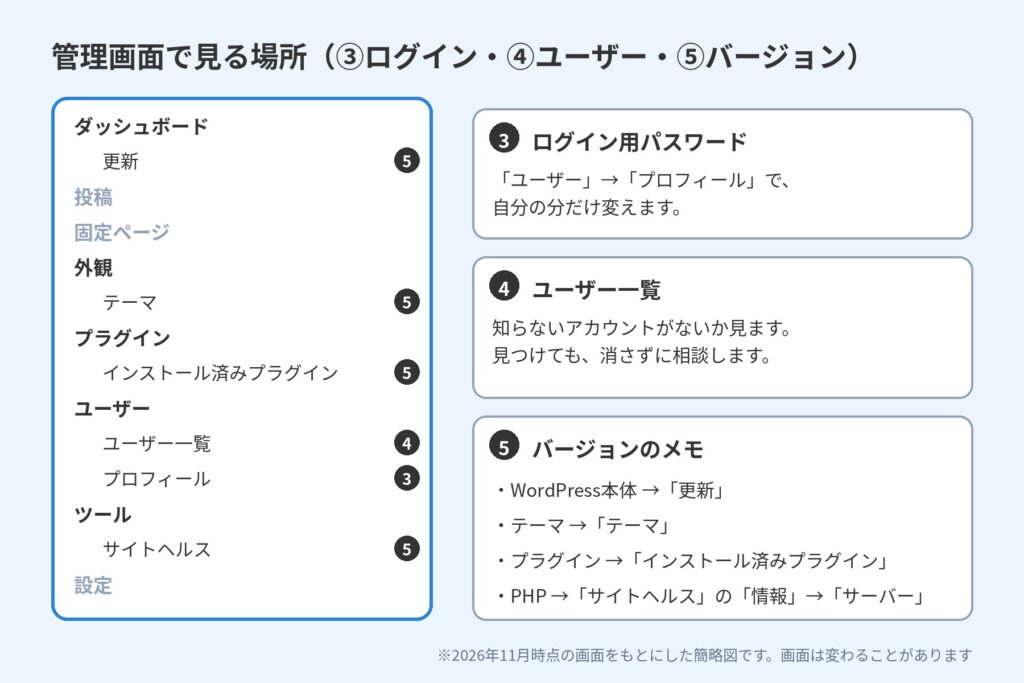
PHPは、サーバーの契約先の管理画面で確認できる場合もあります。画面は会社ごとに違います。分からなければ、契約先に聞いてください。
プラグインは、「停止中」のまま残っているものに印をつけてください。使っていないのに古いまま残っていると、そこが弱点になることがあります。IPAの「20ヶ条」も、不要になったアプリケーションは削除するよう勧めています。ただ、消すのは自分ではなく、相談してください。
PHPには、バージョンごとに公式のサポート期間があります。期間が終わると、新しい弱点が見つかっても、修正が出なくなります。2026年11月時点のPHP公式の一覧では、たとえば8.2系のセキュリティ修正は、2026年12月31日までとされています。控えた番号を、PHP公式のサポート期間の一覧と見比べてみてください。期限が近いと分かったら、自分で切り替えずに相談してください。PHPの切り替えは、サイトの表示に影響することがあるためです。
古いと分かったら、更新ボタンは押さずに、控えたメモを持って相談してください。長く止まっていたあとにまとめて更新すると、表示が崩れることがあるためです。
月に1回、10分の見直しリスト
5つを、1つの表にまとめます。月に1回、10分ほどで見直せます。カレンダーに入れておくと、続けやすくなります。
| 見ること | 見る場所 | 気づいたら |
|---|---|---|
| ① 検索結果とスマホの表示 | Googleで「site:」検索、スマホでサイトを開く | 知らないページや変な表示は、触らずに画面を保存して相談 |
| ② バックアップ | 契約先に聞く | 取れていなければ、取り方を相談 |
| ③ パスワード | 「ユーザー」の「プロフィール」 | 初期のまま・使い回しなら、自分の分だけ変える |
| ④ ユーザー一覧 | 「ユーザー」の「ユーザー一覧」 | 心当たりがなければ、消さずに相談 |
| ⑤ バージョンのメモ | 「更新」「プラグイン」「サイトヘルス」 | 古い・止まっているなら、押さずに相談 |
表の右の列は、どれも「相談する」か「自分の分だけ変える」です。サイトの中身を書き換える作業は、1つも入っていません。
自分でやらずに、保守に頼んだ方がいいこと
5つは、「見る」「聞く」「控える」でした。ここからは、自分でやらない方がいい作業を整理します。
境目は「見る・変える・直す」で決める
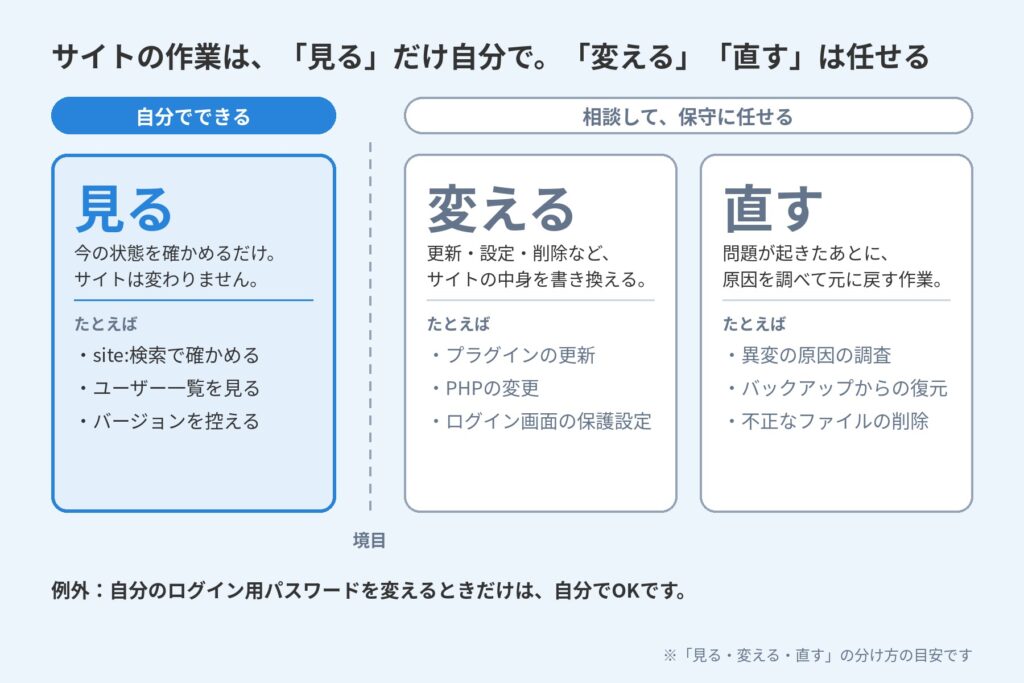
サイトのセキュリティにかかわる作業は、「見る」「変える」「直す」の3つに分けると、境目がはっきりします。
- 見る:今の状態を確かめるだけです。サイトは変わりません。自分でできます。
- 変える:更新、設定、削除など、サイトの中身を書き換える作業です。失敗すると、表示が崩れたり、サイトが動かなくなったりすることがあります。相談して、任せます。
- 直す:問題が起きたあとに、原因を調べて元に戻す作業です。専門の知識が要るので、頼みます。
具体的には、次のように分かれます。
| 作業 | 動き | 理由 |
|---|---|---|
| WordPress本体・テーマ・プラグインの更新 | 変える | 部品どうしの相性が合わず、エラーが出ることがある |
| PHPのバージョンの変更 | 変える | サーバーの設定で、サイトの表示に影響することがある |
| ログイン画面の保護の設定(画像認証、ログインの試行制限など) | 変える | プラグインや設定の追加が必要になる |
| セキュリティプラグインや、サーバー側の防御機能の導入 | 変える | 相性の確認と、設定が要る |
| バックアップの設定と、元に戻す作業 | 変える・直す | 戻し方によって、あとから加えた投稿が消えることがある |
| 使っていないプラグイン、以前の制作会社のアカウント、テスト用のファイルの整理 | 変える | 消すと動かなくなるものが混ざることがある |
| 異変が見つかったあとの調査と復旧 | 直す | 原因の特定に、専門の知識が要る |
更新を自分でやっていいか迷ったときの判断は、④で紹介した記事で説明しています。
表の最後から2番目の「テスト用のファイル」は、管理画面を見ても分からないことが多く、自分では見つけにくいものです。IPAの「20ヶ条」には、公開すべきでないファイルや、不要になったページを公開していないか確かめる項目もあります。こうした整理は、プロに任せる方が確実です。
ラゾまる
見るのは自分。変える作業と、直す作業は、任せる。
自分の手を動かさなくても、「見る」「聞く」「控える」を続けておけば、任せるときに話が早くなります。
セキュリティプラグインは、自分で入れていい?
調べると、「セキュリティプラグインを入れましょう」という案内を、多く見かけます。プラグインとは、先ほどお伝えしたとおり、機能を足すための部品です。
入れるか入れないかは、一律には決められないと考えています。理由は2つあります。
1つ目は、プラグインは部品を1つ足すことだからです。足すほど、更新して新しくしておく対象も増えます。サイトによっては、ほかの部品との相性が合わないこともあります。
2つ目は、入れて終わりではないからです。設定をして、更新を続けて、はじめて役に立ちます。
また、サーバー側に防御機能が用意されている場合もあります。たとえば、WAF(サイトへの不審なアクセスを、手前で止める仕組み)です。和歌山県警の資料も、WAFなどのセキュリティ機能を活用することを、対策の1つに挙げています。契約しているサーバーにどんな機能があるかは、契約先の案内で確認してください。
参考までに、Lazorico自身のサイトでは、セキュリティプラグイン(SiteGuard WP Plugin)を使っています。ログイン画面に画像認証を付け、ログインに失敗を繰り返した接続元を、一定期間ロックする設定などを入れています。あくまで自社サイトの一例で、どのサイトにも同じ設定が合うとは限りません。
※プラグインの機能や画面は、2026年11月時点のものです。
「おかしいかも」と思ったときの、触る前の3つの動き
月に1回、自分のサイトを見るようになると、「あれ?」と思う瞬間が出てくるかもしれません。そのときの動き方をお伝えします。
気づくきっかけは、この3つくらい
警察の資料には、サイトを改ざんされたときの症状として、次のようなものが挙げられています。
- 検索結果に、知らないページが出る
- サイトを開くと、別のサイトに飛ばされる
- 本来と違う内容が表示されている
当てはまったからといって、すぐに被害と決まるわけではありません。ただ、自分で原因を探し回ると、あとから状況が分かりにくくなります。

ラゾまる
当てはまっても、慌てて自分で直さないでください。まず手を止めて、記録して、相談します。
触る前の3つの動き
次の3つの順番で動いてみてください。
- それ以上、操作しない。画面のスクリーンショットを保存し、気づいた日時をメモします。
- 自分のログイン用パスワードを変える。同じパスワードをほかのサービスでも使っていたら、そちらも変えます。愛知県警の資料も、対処の1つに、サーバーへのログインIDとパスワードの変更を挙げています。サーバー側のパスワードの変え方は、契約先に聞いてください。
- 契約先に連絡する。保守を頼んでいる会社、制作会社、サーバーの契約先のどれかです。
サーバーを止める、不正なファイルを削除する、といった作業も、警察の資料に対処として載っています。これらは、先ほどの「直す」作業にあたります。自分でやらずに、連絡した先に任せてください。
ホームページの制作に関わる方から、サイトに見覚えのないファイルがたくさん埋め込まれていた、という話を伺ったことがあります。そのときは、契約しているサーバー会社に問い合わせながら、対応したそうです。こうしたことは、誰にでも起こりえます。大事なのは、起きたときに、誰に連絡するかを決めておくことです。
連絡先を考えるときは、契約の中身も確かめておきたいところです。和歌山県警の資料には、制作を業者に頼んだので、保守点検も契約に含まれていると思い込み、更新がされないまま放置されていた例が紹介されています。契約や見積もりの確かめ方は、このあとの「保守に頼むときの、セキュリティ面で確かめたい4つのこと」で紹介します。
連絡先が分からないときは
制作会社と連絡が取れない、誰が管理しているのか分からない、という方もいると思います。その場合は、次の3つを試してみてください。
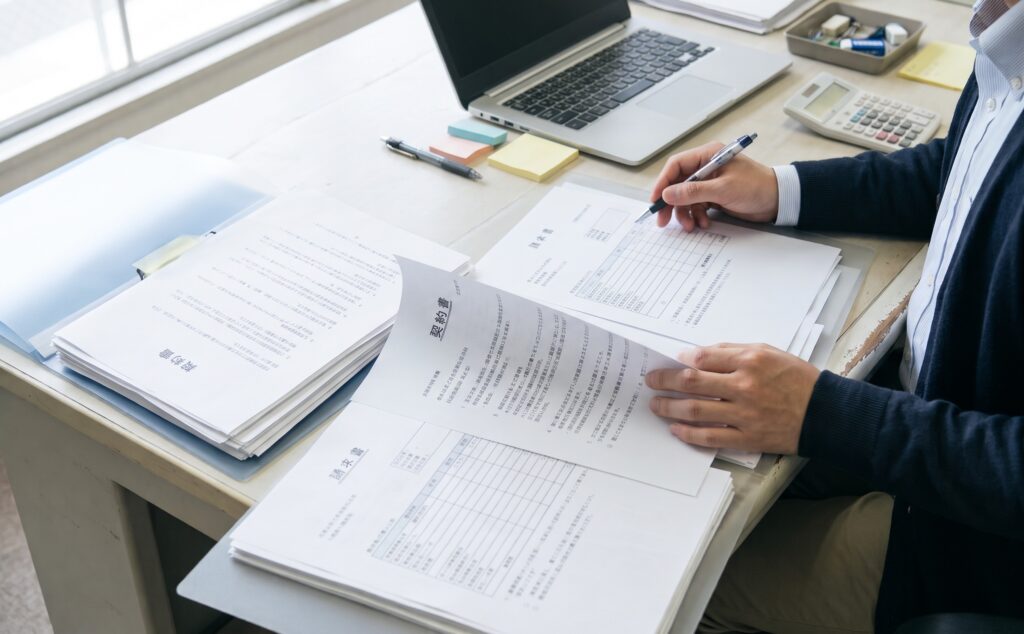
- 契約書、見積書、請求書、過去のメールを探す。制作会社、サーバー会社、ドメインの契約先の名前が見つかることがあります。
- サーバーやドメインの契約先に、契約者を確認する。
- 見つからなければ、ほかの会社に相談する。他社が作ったサイトでも、見てくれる会社はあります。
詳しい手順は、制作会社と連絡が取れない・保守契約がない場合で説明しています。
※警察などの案内は、2026年11月時点のものです。
保守に頼むときの、セキュリティ面で確かめたい4つのこと
保守を頼むときの全体の確認は、保守費用の記事のチェックリストにまとめています。ここでは、セキュリティに関わる点だけにしぼって、確かめたいことを4つお伝えします。
1つ目は、重大な脆弱性が公表されたとき、決まった更新日を待たずに対応してもらえるかです。脆弱性とは、プログラムの弱点のことです。たとえば2026年10月には、PHPの重大な脆弱性が公表され、IPAが注意喚起を出しました。遠隔から第三者にプログラムを実行されるおそれがある、という内容です。更新を決まった日にまとめて行う保守だと、公表から次の更新日まで、間が空くことがあります。更新の頻度や、臨時の対応があるかどうかは、会社によって違います。IPAの注意喚起は、PHPの脆弱性対策についてで読めます。
2つ目は、ログイン画面の保護などの最初の設定を、誰がするかです。他社が作ったサイトを引き継ぐ場合は、特に確かめておきたい点です。
3つ目は、不正アクセスがあったとき、元に戻す作業や応急処置が料金に含まれるか、別の見積もりになるかです。
4つ目は、バックアップの頻度と、元に戻す作業まで含まれるかです。
ちなみにLazoricoでは
最後に、Lazoricoの保守について、サイトに載せている内容をお伝えします。
- 保守の契約は、任意です。入らない場合は、更新とバックアップを自分で行うことになります。
- バックアップは月1回取ります。更新作業の前にも取ります。
- 元に戻すときは、できるだけバックアップのあとに加えた投稿などが残るように対応します。どうしても難しい場合は、バックアップから復元します。その場合、バックアップのあとに加えた変更が失われることがあります。
- 重大な脆弱性への臨時の対応は、スタンダードプランに含まれます。月1回の更新を待たずに対応します。ライトプランは月1回の更新で、臨時の対応は別途ご相談です。重大な脆弱性とは、たとえばWordPress本体やプラグインで、すぐ対応が必要とされる弱点が公表されたときのようなものを指します。
- 他社が作ったWordPressサイトも、引き受けられる場合があります。保守を始めるときに、ログイン画面の保護や、お問い合わせフォームのスパム対策などの設定も行います。サイトの状態によっては、引き受けられない場合や、別途お見積もりになる場合があります。
プランの内容は、保守・運用サポートのページにまとめています。
まとめ|最低限は「見る・聞く・控える」、変える・直すは任せる
この記事のポイントを振り返ります。
この記事のポイント
- 対策は、「守る・気づく・戻す」の3つで考える
- 今日、自分でできるのは、「見る・聞く・控える」の5つ。変えてよいのは、自分のパスワードだけ
- サイトの中身を「変える」作業と、問題が起きたあとに「直す」作業は、保守に任せる
まず、今日の一歩として、次の2つをやってみてください。
自分のサイトを「site:」で検索して、契約先に「保守に何が含まれていますか」と1通送ってみてください。5分あれば終わります。答えが分かれば、次に何を任せるかも決めやすくなります。
「どこまで任せればいいか分からない」という段階でも、ご相談いただけます。他社が作ったWordPressサイトの保守も、お引き受けできる場合があります。
ホームページ作り全体の流れを知りたい方は、「ホームページ制作、何から始める?草加市の個人事業主・小さな会社のためのガイド」もあわせて読んでみてください。
WordPressやGoogleの画面、警察などの案内は変わることがあるため、この記事は2026年11月時点の内容です。半年ごと(2027年5月ごろ)に見直します。
参考にした調査・資料
- 情報処理推進機構(IPA)「安全なウェブサイト運営にむけて ~企業ウェブサイトのための脆弱性対応ガイド~」(2021年3月)
- 情報処理推進機構(IPA)「安全なウェブサイトの運用管理に向けての20ヶ条」
- 情報処理推進機構(IPA)「PHPの脆弱性対策について(CVE-2026-109618、CVE-2026-109619:PHP2shell)」(2026年10月22日)
- 情報処理推進機構(IPA)「【事前準備のお願い】PHPのセキュリティリリース公開予定について」(2026年10月21日)
- PHP公式「Supported Versions」
- 愛知県警察 サイバー犯罪対策通信 第R6-21号
- 和歌山県警察本部 Cyber Security News R6.5「ホームページ改ざん」
- 大阪府警察本部 サイバーセキュリティ対策通信「企業のホームページが狙われています!」
- WordPress.org 日本語「サイトヘルス画面」
- WordPress.org 日本語「ユーザーのプロフィール画面」
- WordPress.org 日本語「ダッシュボードの更新画面」
