
ホームページ更新、自分でできることと業者に頼むこと|WordPressの判断基準3つ
「WordPressなので、公開後はご自身で更新できますよ」。制作会社にそう言われて、ホームページを作ってもらった方も多いのではないでしょうか。
ところが管理画面を開くと、見慣れないメニューがずらりと並んでいます。「更新があります」という通知まで出ていて、どこまで触っていいのか迷ってしまいますよね。
大丈夫です。1つずつやれば難しくありません。WordPressには、「自分で直してよい場所」と「触らない方がよい場所」があります。
この記事では、その見分け方と、迷ったときに使える3つの判断基準をご紹介します。すでに知っている内容の章は、読み飛ばしていただいて大丈夫です。
ホームページの「更新」には2つの意味がある
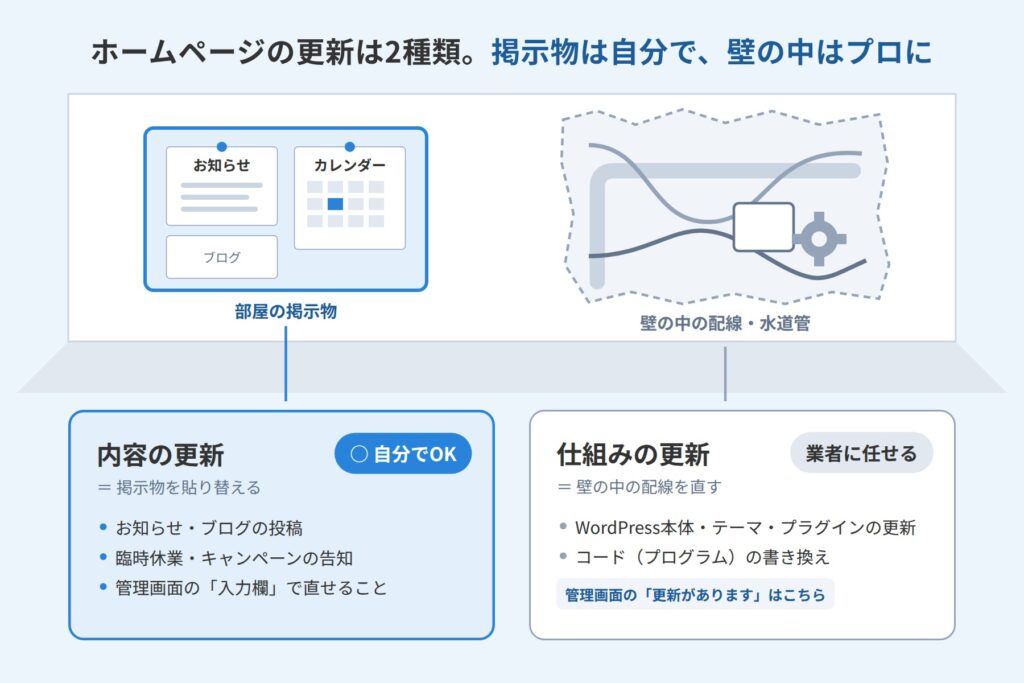
ひとくちに「更新」と言っても、実は2種類の作業が含まれています。ここでは、ホームページを賃貸の部屋に置き換えて考えてみましょう。
部屋の掲示物を貼り替える「内容の更新」
1つ目は、お知らせの投稿や写真の追加など、ページに載せる内容を変える作業です。部屋の壁に貼ったカレンダーや掲示物を、貼り替えるようなものだと考えてみてください。
掲示物の貼り替えは、住んでいる人が好きなタイミングで自由に行えます。ホームページでも同じで、みなさんが自分で進めてよい作業です。
壁の中の配線を直す「仕組みの更新」
2つ目は、ホームページを動かしている仕組みそのものを新しくする作業です。部屋で言えば、壁の中の配線や水道管、建物の修繕にあたります。
具体的には、WordPress本体・テーマ・プラグインのバージョンアップと、コードの書き換えです。バージョンアップとは、ソフトを新しい版に入れ替えることを言います。ほかの言葉の意味は、次のとおりです。
- テーマ:ホームページのデザインや骨組みを決めている部品
- プラグイン:お問い合わせフォームなどの機能を、後から付け足す部品
- コード:ホームページを動かしている、英数字で書かれた設計図(プログラム)
住んでいる人が、壁を開けて配線を直すことはありませんよね。これは大家さんや、専門の業者の仕事です。

ラゾまる
管理画面に出る「更新があります」の通知は、「仕組みの更新」のお知らせです。掲示物の貼り替えではなく、壁の中の工事だと考えてください。
迷いやすいのは、この2種類の更新が、同じ管理画面の中に並んでいるからです。今は細かい用語を全部理解しなくて大丈夫です。「更新には2種類ある」とだけ覚えておいてください。
自分でできること:管理画面の「入力欄」で直せる更新
まずは、自分で進めてよい「内容の更新」から見ていきます。目印は、管理画面の中に、文字や画像を入れる「入力欄」が用意されているかどうかです。
お知らせ・ブログの投稿
新着情報、臨時休業のご案内、キャンペーンの告知、ブログ記事。これらは、どのサイトでも自分で更新しやすい代表的な作業です。
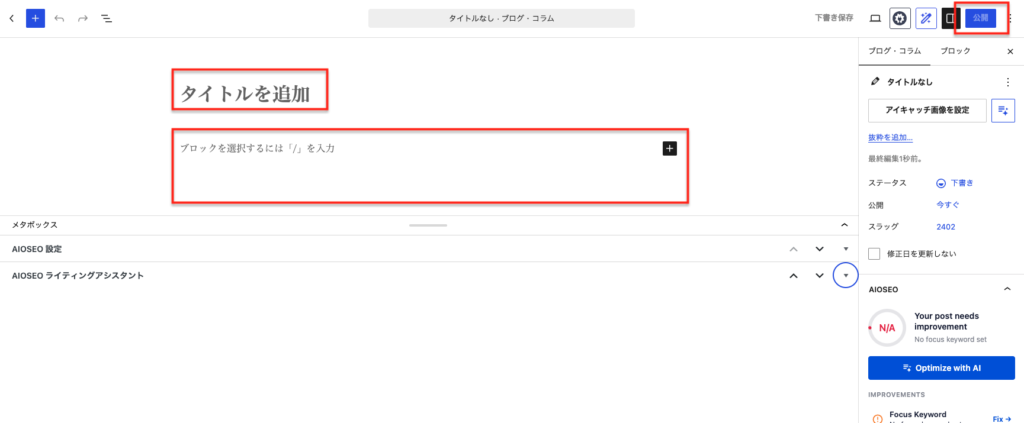
基本的な流れは、次のとおりです。
- 管理画面の「投稿」メニューを開きます。
- 「新規追加」を押します。
- タイトルと本文を入力します。
- 必要に応じて、写真を追加します。
- 「プレビュー」で見え方を確認します。
- 「公開」を押します。
メニューの名前は、サイトによって「お知らせ」「新着情報」などと違う場合があります。操作は、ワードで文書を作るのに近い感覚です。
制作会社が用意してくれた入力欄
サイトによっては、投稿のほかにも専用の入力欄が作ってある場合があります。たとえば「施工実績」「スタッフ紹介」「よくある質問」などです。こうした入力欄も、自分で更新してよい場所です。
ただし、どこまでを入力欄にするかは、制作会社やサイトによって違います。投稿以外は制作会社が担当する、という方針のところもあります。まずは手元のマニュアルを見るか、制作会社に聞いてみてください。
サイトによって違う作業:既存ページの文章・写真の差し替え
「トップページの紹介文を少し直したい」「会社概要の写真を新しくしたい」。こうした修正は、自分で直せるかどうかがサイトによって変わる作業です。
同じWordPressでも、ページの作り方はさまざまです。文章が入力欄に入っている場合もあれば、コードに直接書かれている場合もあります。部屋で言えば、壁に貼ったポスターなのか、壁紙そのものの模様なのか、の違いです。
自分で直せるかどうかの見分け方
固定ページとは、会社概要やサービス紹介など、日付に関係なく置いておくページのことです。既存ページを直したいときは、次の3ステップで確かめてみてください。
- 管理画面の「固定ページ」から、直したいページの編集画面を開きます。
- 直したい文字や写真が編集欄に出ていれば、自分で直せます。
- どこにも見つからなければ、制作会社に相談します。
見つからないと、あちこちのメニューを探し回ってしまうこともよくあります。ですが、探すうちに別の設定をうっかり変えてしまうこともあります。見つからなかった時点で手を止め、制作会社に伝えるのが近道です。
「テーマファイルエディター」は触らない

WordPressの管理画面には、「テーマファイルエディター」という項目があります。多くの場合、「外観」か「ツール」のメニューの中に入っています。これはコードを直接書き換える画面で、部屋で言えば壁を開けて配線をいじるのと同じです。
この画面は、開かない・書き換えないようにしましょう。1文字の書き間違いで、ページ全体が表示されなくなることがあるためです。
実際に、Lazoricoの既存のお客様からこんなご相談をいただいたことがあります。

お客様
自分でいろいろ触ってみたら、サイトが真っ白になってしまった。何をしたのか、自分でもよく分からない。
原因は、コードを書き換えてしまったことでした。何をどう変えたか分からないと、どこを元に戻せばよいのか探すところから始めることになります。このときは、書き換えられた箇所を特定して、当日中に元どおりに直しました。
もし触ってしまった場合は、それ以上は操作せず、すぐに制作会社に連絡してみてください。「いつ・どの画面で・何をしたか」を覚えている範囲でメモしておくと、原因探しが早くなります。
業者に頼むべきこと
ここからは、壁の中にあたる「仕組みの更新」です。どれも、小さな操作でサイト全体に影響が出ることがある作業です。
WordPress本体・テーマ・プラグインの更新
管理画面に「更新があります」と表示されると、つい押したくなりますよね。ボタン1つで実行できてしまうところが、この作業の落とし穴です。
WordPressは、本体・テーマ・プラグインという部品が組み合わさって動いています。どれか1つを新しくすると、部品同士の相性が合わなくなり、エラーが出る場合があります。
業者に任せると、更新の前にサイトの控え(バックアップ)を取り、更新後に表示を確認します。問題があれば元に戻すところまでが、1セットの作業です。
一方で、更新をずっと放置するのも安心とは言えません。更新には、見つかった弱点をふさぐ役割もあるからです。「押さない」ではなく「業者に任せる」と考えておきましょう。
もし更新ボタンを押してしまったら

うっかり更新ボタンを押してしまうことも、よくあります。問題が出ないことも多いので、まずは落ち着いて表示を確認してみてください。
Lazoricoには、こんなご相談もありました。

お客様
テーマとプラグインの更新通知が来ていたので、クリックして進めた。すると、見たことのないエラーが出てしまった。
このときは、エラーが出てすぐにお電話をいただき、当日中に直すことができました。原因の場所を突き止め、その部分のプログラムを書き直しています。どちらも、専門の知識が必要になる作業です。
エラーが出たときは、次の順番で動いてみてください。
- それ以上、ボタンや設定を触らないようにします。
- エラーの画面をスクリーンショットで保存します。
- いつ、どの更新ボタンを押したかをメモします。
- 制作会社に連絡し、メモとスクリーンショットを送ります。
スクリーンショットとは、今見ている画面をそのまま画像として保存する機能のことです。慌てて自分で直そうとすると、先ほどの真っ白になった例のように、状況が複雑になりやすくなります。エラーが出た時点で相談いただければ、原因もたどりやすくなります。
見た目や配置など、コードに書かれている部分の変更
入力欄が見つからない文章の修正は、コードを書き換える作業です。レイアウトや色、文字の大きさの変更も同じです。見た目は小さな変更でも、書き間違い1つでページが崩れることがあります。
依頼するときは、「どのページの、どの部分を、どう変えたいか」を伝えるとスムーズです。画面のスクリーンショットに印を付けて送ると、行き違いがさらに減ります。
新しい機能の追加
予約の受付やお問い合わせフォームの追加、商品の販売などは、部屋で言えばリフォームにあたります。プラグインを入れれば済むように見えても、相性や安全性の確認が欠かせません。
「こんなことをしたい」という目的の段階で、制作会社に相談してみてください。今のサイトに合ったやり方を、一緒に考えてもらえます。
サーバー・ドメイン・SSLなど、ホームページの土台の設定
ホームページには、目に見えない土台の設定があります。代表的なものは、次の3つです。
- サーバー:ホームページのデータを置いておく場所
- ドメイン:「〇〇.com」のような、ホームページの住所
- SSL:ホームページとのやりとりを暗号化して、安全にするしくみ
これらは、部屋で言えば建物の土台や設備にあたる部分です。設定を1つ間違えるとサイトが見られなくなることもあるので、業者に任せるのが安心です。
迷ったときの判断基準は3つ
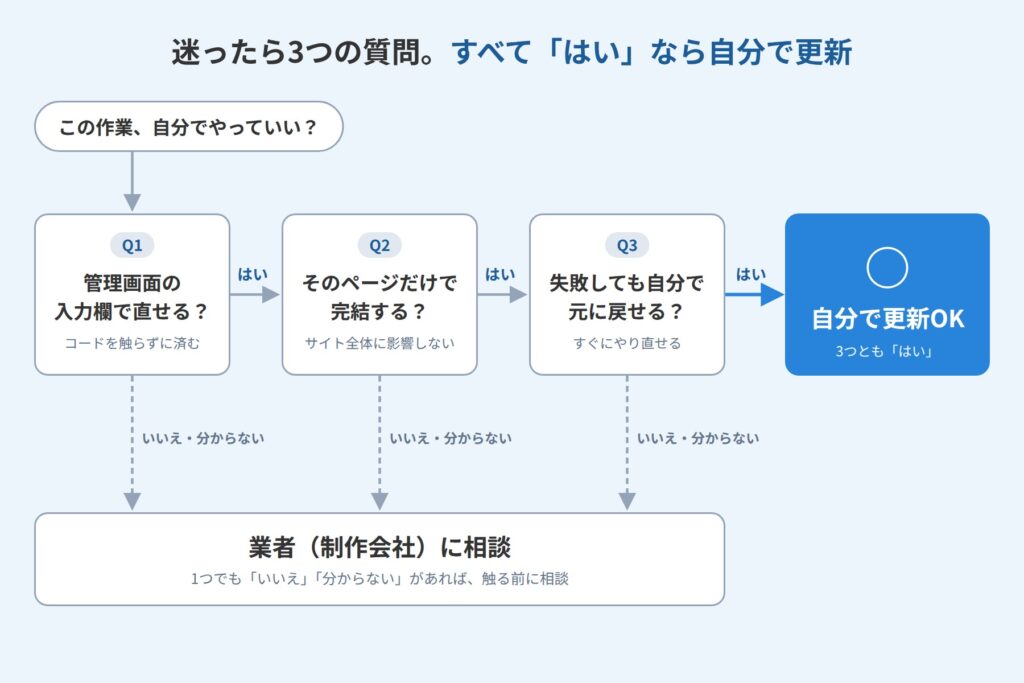
「この作業は自分でやっていいのかな」と迷ったら、次の3つを順番に確かめてみてください。
- 管理画面の入力欄で直せるか(コードを触らずに済むか)
- そのページだけで完結するか(サイト全体に影響しないか)
- 失敗しても、自分で元に戻せるか
3つすべて「はい」なら、自分で更新して大丈夫です。1つでも「いいえ」や「分からない」があれば、業者に相談しましょう。
判断に迷いやすい「グレーゾーン」の作業
自分でできそうにも、業者に頼むべきにも見える作業があります。よく迷う5つの作業に、先ほどの3つの基準を当てはめてみました。
| 作業 | 目安 | 理由 |
|---|---|---|
| 新しいページの追加 | 条件つきで自分で | 今あるひな形どおりなら自分で、新しいレイアウトなら業者へ |
| メニュー(ナビ)の並べ替え | 相談がおすすめ | 全ページに表示され、サイト全体に影響する |
| お問い合わせフォームの項目変更 | 業者へ | メールが届く仕組みにかかわる |
| プラグインの追加 | 業者へ | 仕組みの変更で、ほかの部品との相性確認が必要 |
| ページのURLの変更 | 業者へ | 検索結果やほかのサイトからのリンクが切れる |
ナビとは、画面の上部などに並ぶ、各ページへの案内メニューのことです。URLとは、「https://」で始まる、ページごとの住所を指します。
表の「自分で」は、あくまで一般的な目安です。制作会社によっては、投稿以外はお客様に任せない方針のところもあります。自分のサイトのルールがある場合は、そちらを優先してください。
自分で更新するときに守りたい2つのこと
自分でできる作業でも、ちょっとした工夫で失敗は減らせます。今日からできる2つのことをご紹介します。
自分用のアカウントは「投稿者」か「編集者」にしてもらう
WordPressでは、アカウントごとに「権限」を決められます。権限とは、そのアカウントで触れる範囲のことです。すべてを操作できる「管理者」のほかに、触れる範囲をしぼった権限が用意されています。
どの権限にするかは、どこまで自分で更新するかで選ぶのがおすすめです。
- 投稿だけを自分で更新するなら「投稿者」
- 会社概要などの固定ページも自分で直すなら「編集者」
どちらの場合も、プラグインやテーマ、設定の画面は開けません。触れる範囲がせまいほど、押し間違いは起きにくくなります。投稿者のアカウントでは、固定ページのメニュー自体も表示されません。
ただし投稿者は、自分が書いた投稿しか直せません。公開時に制作会社が入れたお知らせなどは、修正できないこともよくあります。その場合は、制作会社に直してもらうか、編集者の権限をお願いしてみてください。
Lazoricoでは、管理者のアカウントもお渡ししています(サイトはお客様のものだからです)。そのうえで、ふだんの更新には投稿者のアカウントを使っていただくようお願いしています。
今のアカウントの権限が分からない方もいると思います。その場合は、制作会社に「投稿者か編集者のアカウントを作ってほしい」と頼んでみてください。
公開前にプレビューで確認する
プレビューとは、公開する前に、実際の見え方を確認できる機能のことです。投稿や修正が終わったら、「公開」や「更新」を押す前にプレビューで確かめましょう。
パソコンではきれいでも、スマホで見ると写真が大きすぎることもよくあります。改行の位置がずれていることもあるので、スマホでも表示を確認しておくと安心です。
公開した後に間違いに気づいた場合も、慌てなくて大丈夫です。投稿の編集画面に戻って直し、もう一度「更新」を押せば反映されます。
今の制作会社と「分担」を確認しておくと安心
どこまで自分でやるかは、サイトの作りと制作会社の方針で変わります。一度、今の制作会社と「分担」を確認しておくと、迷う場面がぐっと減ります。
確認したい5つのこと
保守とは、公開後のホームページを安全に動かし続けるための、点検や更新の作業のことです。保守の契約内容によって、どこまで頼めるかが決まります。
制作会社に聞いておきたいのは、次の5つです。
- 自分で更新してよい場所はどこか
- 自分のアカウントの権限は「管理者」「編集者」「投稿者」のどれか
- 操作方法の説明やマニュアルはあるか
- 保守契約に含まれる作業の範囲はどこまでか
- 範囲外の修正を頼むときの料金はいくらか
保守の費用に何が含まれているかは、「ホームページの保守費用の内訳は?」で詳しく紹介しています。
制作会社と連絡が取れない・保守契約がない場合
時間がたち、制作会社と連絡が取りにくくなっていることもよくあります。そもそも保守の契約をしていない、という方も少なくありません。
その場合は、管理画面のログイン情報と、サーバー・ドメインの契約情報を確認してみてください。これがそろっていれば、別の会社にサイトを引き継いで見てもらえる場合が多いです。
他社で作ったサイトの保守も相談できます
Lazoricoでは、他社で作られたWordPressサイトの保守・更新のご相談もお受けしています。保守運用のサポートは、月額5,000円(税抜)からご用意しています。
更新作業やセキュリティ対策、バックアップまで、まとめてお任せいただけます。詳しい範囲は、サイトの状態を拝見したうえで、ご相談時にご説明します。
まとめ
最後に、この記事のポイントをおさらいします。
この記事のポイント
- 「更新」には、内容の更新と仕組みの更新の2種類がある
- 管理画面の入力欄で直せる内容の更新は、自分で進めてよい
- 更新通知・プラグイン・テーマ・コードなどの「壁の中」は、業者に任せる
- 迷ったら「入力欄で直せるか」「そのページだけで完結するか」「自分で元に戻せるか」の3つで判断する
- エラーが出たら触らずに、メモとスクリーンショットを持って相談する
まずは今の制作会社に、「自分で更新してよい場所はどこですか」と聞いてみてください。それだけで、管理画面を開くときの迷いがぐっと減ります。分からないときは、触る前に相談するのがいちばん安上がりです。
ホームページづくりの全体の流れを知りたい方は、「ホームページ制作、何から始める?」もあわせて読んでみてください。今のサイトの更新や保守でお困りの方は、LINEやお問い合わせフォームから気軽にご相談ください。
